
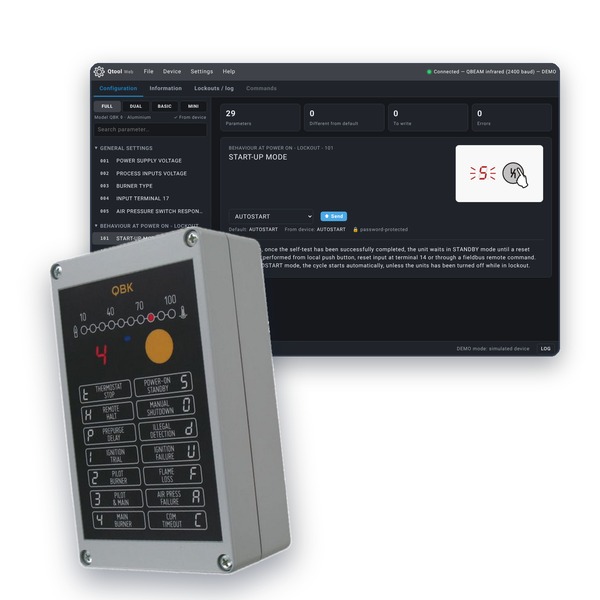

CONFIGURAZIONE E DIAGNOSI DAL BROWSER
Nessuna installazione: apri la pagina e inizia.
Funziona su PC, tablet e smartphone, installabile come app.
Qtool Web é la versione per browser di Qtool, per configurazione e diagnosi di sistemi per controllo di bruciatori basati su QBK. Con Qtool Web é possibile scrivere e leggere parametri di configurazione ed informazioni da:
• QBK FULL
• QBK DUAL
• QBK BASIC
• QBK MINI
• TraxInterface4
La configurazione puó essere salvata o recuperata da file (.qbk, compatibili con Qtool per Windows) e stampata o esportata in un file di testo.
Qtool Web genera il codice d'ordine della configurazione corrente (File → Codice d'ordine, stesso formato di Qtool per Windows) e carica una configurazione incollando un codice d'ordine.
Incorpora un terminale per la valutazione del controllo remoto, la guida integrata (F1) e cinque lingue: italiano, inglese, spagnolo, francese e tedesco.
VIDEO TUTORIAL
Una breve panoramica, registrata in modalità demo. YouTube
CONFIGURAZIONE
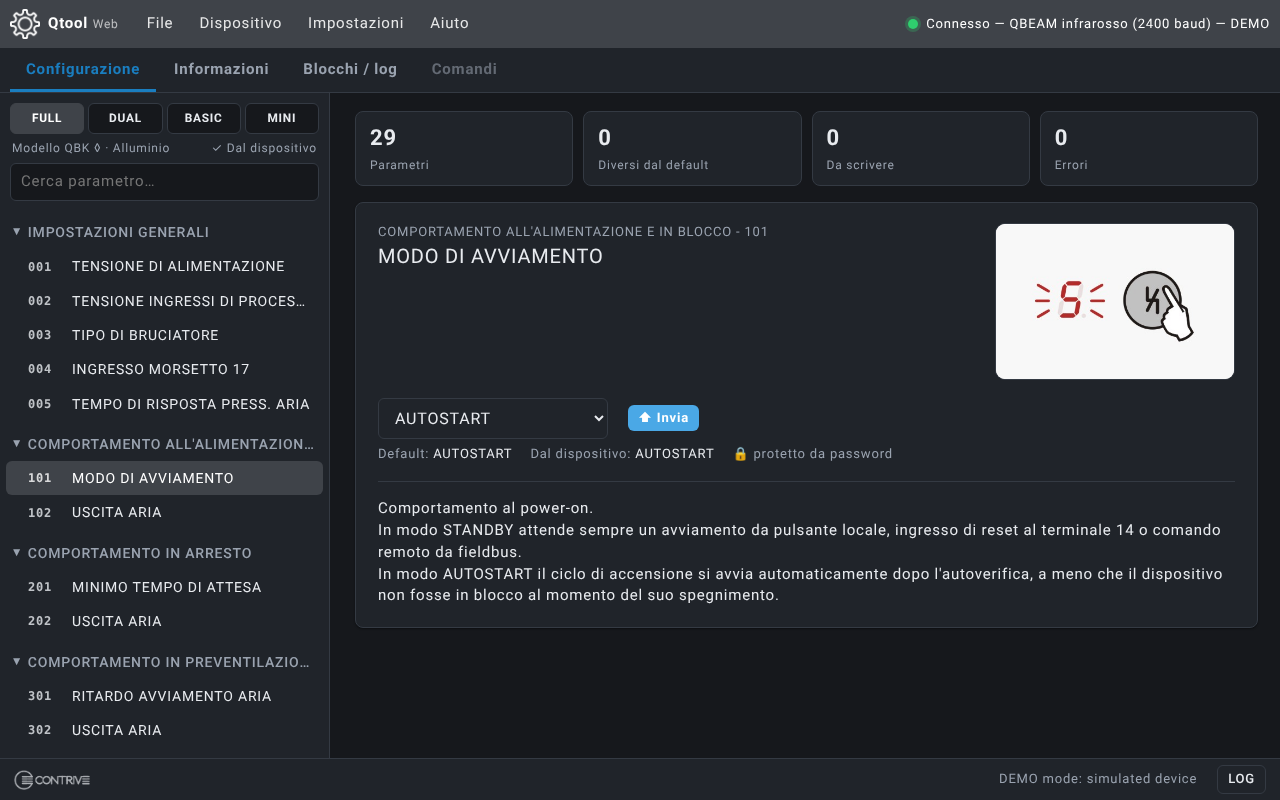
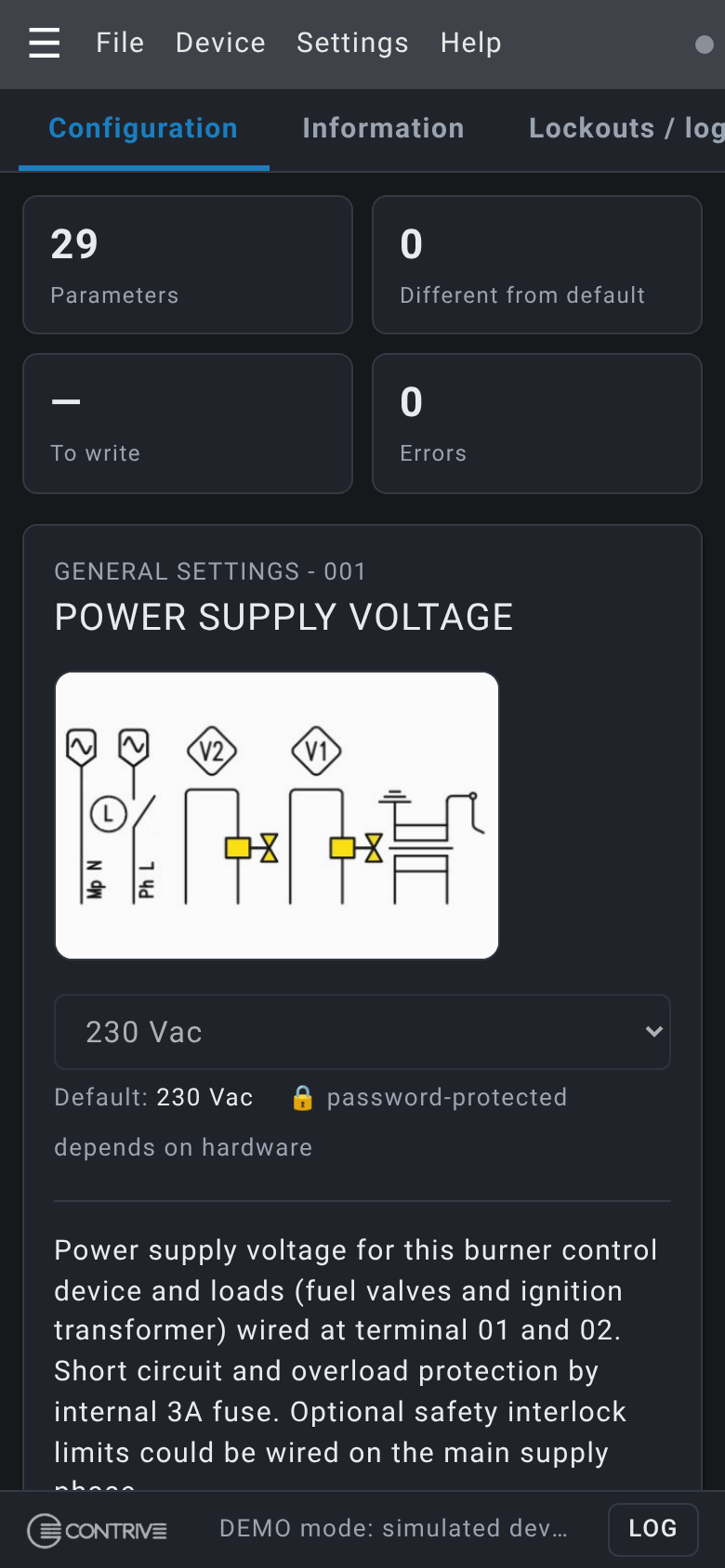
Nell'area dedicata alla configurazione é visibile la lista dei parametri in sequenza logica, raggruppati per ciascun passo del ciclo. La descrizione dettagliata e le opzioni disponibili per il parametro selezionato sono mostrate nella parte destra della finestra. Evidenzia i parametri diversi dal default e quelli modificati ma non ancora scritti.
INFORMAZIONI
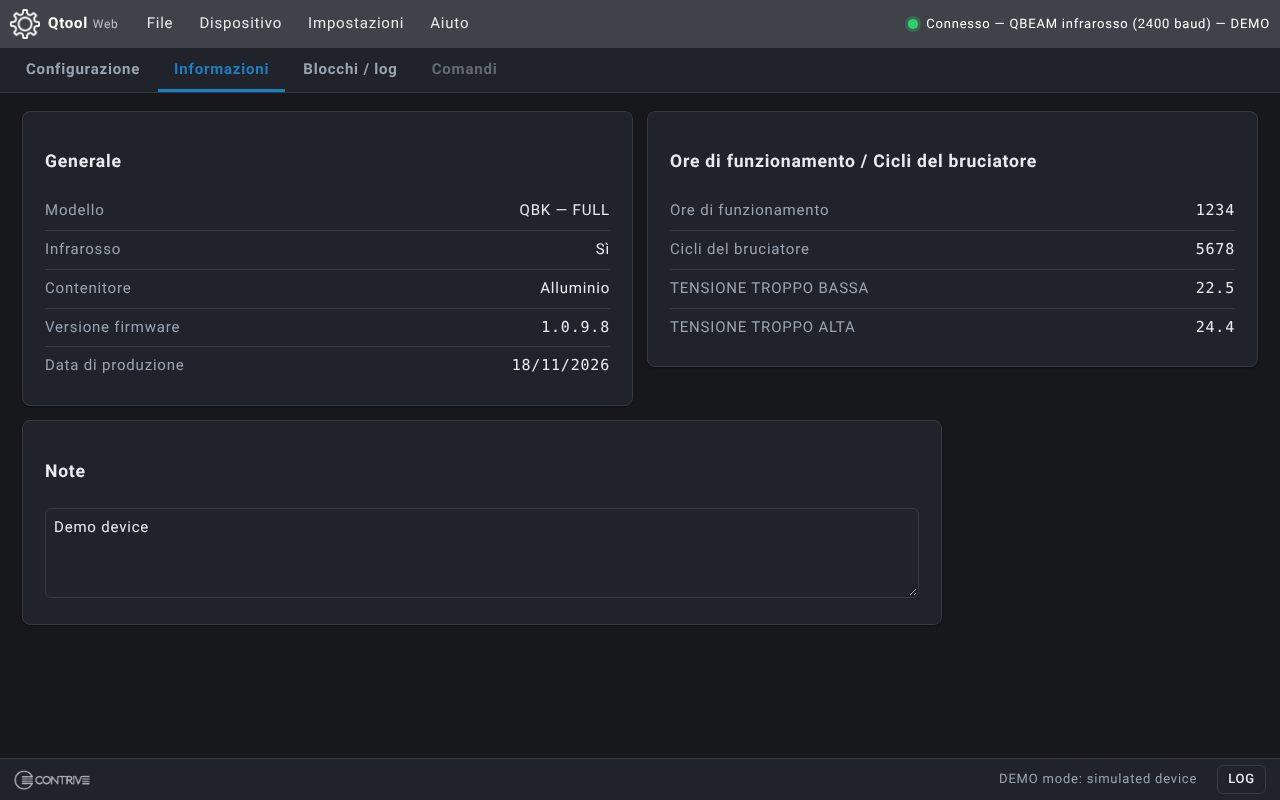
Nell'area dedicata alle informazioni sono mostrati i dettagli letti dal dispositivo collegato:
Data di produzione e versione firmware
Descrizione dell'ultimo blocco/guasto
Storico dei blocchi/guasti con descrizione dettagliata
Cicli effettuati e ore di funzionamento
Ultime sovra/sottotensioni registrate (se avvenute)
Note opzionali memorizzate nel dispositivo
MODALITÀ DEMO
Senza alcun hardware puoi provare tutte le funzioni con un dispositivo simulato:
dal menu Aiuto → Modalità demo. La password di scrittura nella modalità demo é 0000.
Strumenti disponibili dalla scheda Comandi e dal menu Dispositivo.
Comandi remoti
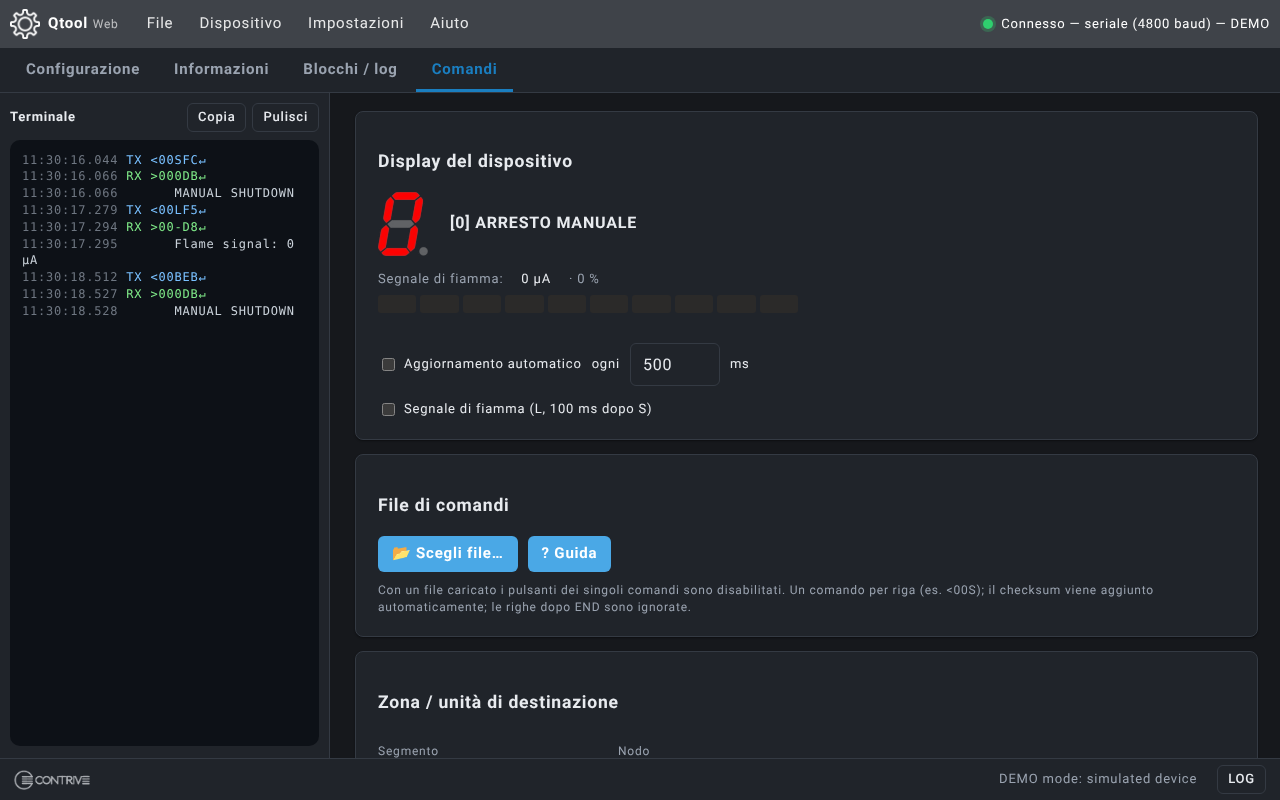
Pannello di controllo per valutare la gestione remota di QBK: comandi singoli, aggiornamento automatico dello stato e segnale di fiamma.
File di comandi
Carica un file di testo con una sequenza di comandi (uno per riga, anche per più dispositivi) e eseguila in sequenza o in ripetizione.
TraxInterface – Porta di Servizio
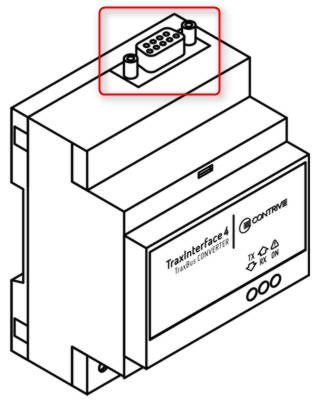
TraxInterface4 • Invia/riceve TraxBus dalla porta di servizio (solo da PC).
Password e sicurezza
I parametri di sicurezza richiedono la password del dispositivo. La password non viene mai scritta nei file salvati né nelle stampe. Dal menu Dispositivo → Cambia password dispositivo (seriale/TraxInterface4) il cliente può modificarla.
Qtool Web comunica con QBK tramite interfaccia infrarosso oppure tramite linea seriale/TraxBus, utilizzando l'API Web Serial del browser.
Sono necessari Google Chrome o Microsoft Edge (anche su Android); il browser chiede di selezionare la porta al momento della connessione.

INTERFACCIA INFRAROSSO
Affacciate Q|beam.USB al pannello frontale di un dispositivo QBK.
Qtool Web comunica attraverso la porta USB con l'adattatore infrarossi, consentendo:
• Lettura della configurazione e delle informazioni (senza password)
• Scrittura della configurazione (con password per i parametri protetti)
• Parametri di comunicazione 701–704 sempre modificabili
SERIALE – PC
Uno o più dispositivi QBK sono collegati attraverso linea RS232/RS485 (ASCII, 19200 baud).
Seleziona:
• Porta seriale in uso
• Segmento e nodo del QBK da raggiungere
• oppure usa Trova dispositivo per scansionare la linea

TraxInterface4 - Porta di servizio
Qtool Web comunica con il PC utilizzando la porta di servizio, consentendo:
• Configurazione e controllo di QBK
• Modalità trasparente TraxBus
TABLET E SMARTPHONE
Su Android Qtool Web funziona con l'adattatore Q|beam.USB collegato via cavo USB OTG. Le connessioni seriale e TraxInterface4 sono disponibili solo da PC.
Può essere installato come app dal menu Impostazioni → Installa come app e funziona anche offline (tranne la connessione al dispositivo).
NOTA SULLA PASSWORD
La password dei parametri di sicurezza é assegnata in fabbrica: ogni cliente ha la propria, comunicata su richiesta al HelpDesk.